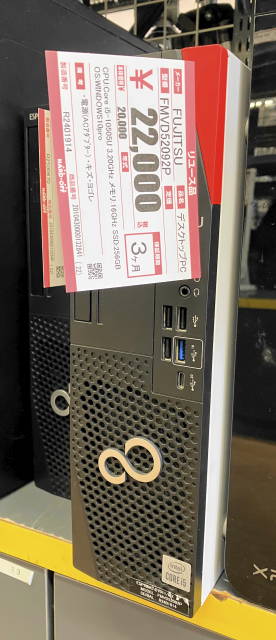
新品で10万円以下のパソコンを探していたのですが、ふらっと立ち寄ったハードオフで思わぬ出会いがありました。 中古PCコーナーに並んでいたのは、富士通のビジネス向けデスクトップ ESPRIMO D7011/HX。 値札には 22,000円 の文字。スペック欄には「i5‑10505U」と書かれていました。
「U付き? これノート用じゃない?」と気になり、店員さんに確認してもらうと、 実際には i5‑10505(デスクトップ用6コアCPU) が搭載されていることが判明。 この瞬間、心の中でガッツポーズ。 “これは買いだ” と確信してレジへ向かいました。
🔌 映像端子問題でいきなりつまずく
家に持ち帰ってまず気づいたのが、映像端子が DisplayPort(DP) と D‑SUB15ピン(アナログ) の2種類しかないこと。 手持ちのケーブルは HDMI だけ。 つまり、このままではモニターにつながらない。
そこでヤマダ電機とノジマを回ってみたのですが、 置いてある DP ケーブルは種類が少なく、どれも 2,000円以上。 「ケーブルに2,000円はちょっと…」と悩んでいたところ、 再びハードオフへ寄ってみることに。
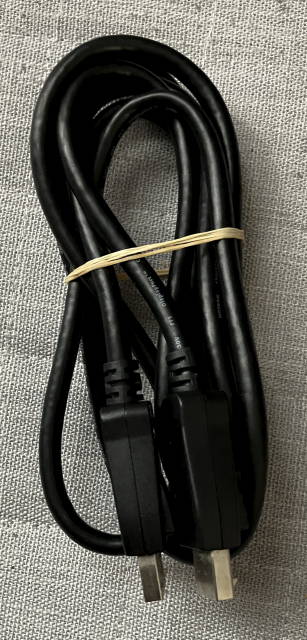
ジャンクコーナーを探していたら、 なんと 110円 の DisplayPort ケーブルを発見。 まさかの激安価格に思わず笑ってしまいました。
💿 Windows 11 へアップデートして、リカバリーディスク作成へ
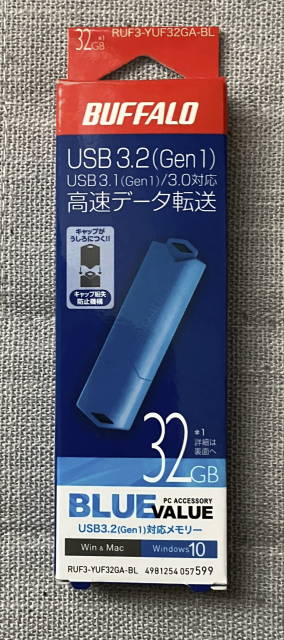
本体は Windows 10 だったので、まず Windows 11 へアップデート。 その後、念のためリカバリーディスクを作ろうと、USBメモリを購入しました。
BUFFALO の32GB USBメモリを用意して、 「これでリカバリメディア作れるだろう」と思っていたのですが…
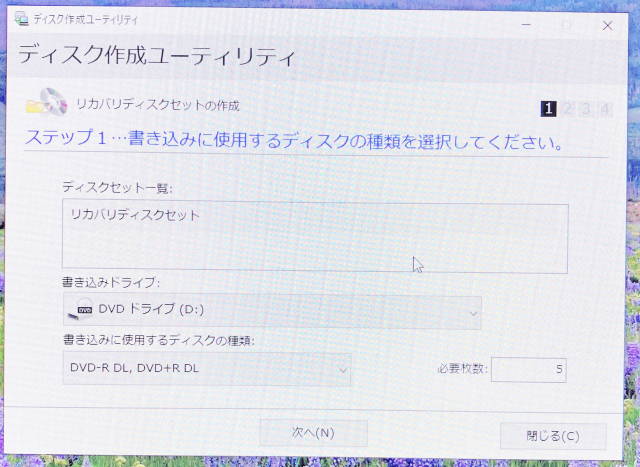
富士通のリカバリメディア作成ツールを開いてみると、 USB ではなく DVD‑R DL(2層DVD)しか選べない という予想外の仕様。
必要枚数は 5枚 と表示されていたので、 失敗してもいいように楽天市場で DVD‑R DL の10枚セット(送料無料) を購入。
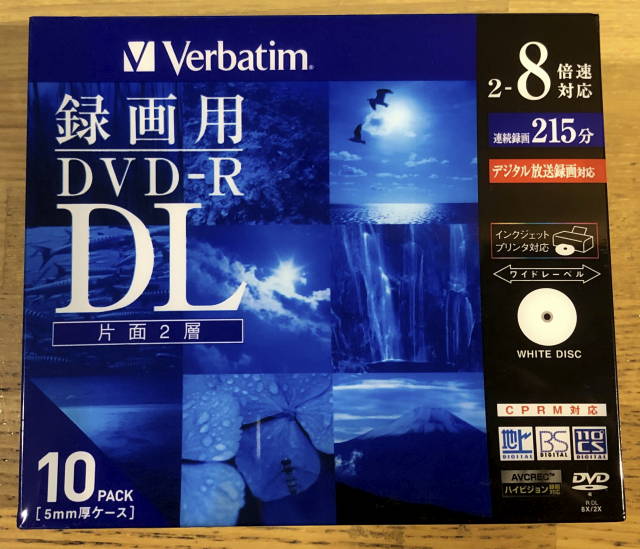


実際に作成してみると、使ったのは 3枚だけ。 「5枚って書いてあったのに…」と思いつつも、 作成画面の進行バーが進んでいくのを見るのはちょっと楽しかったり。
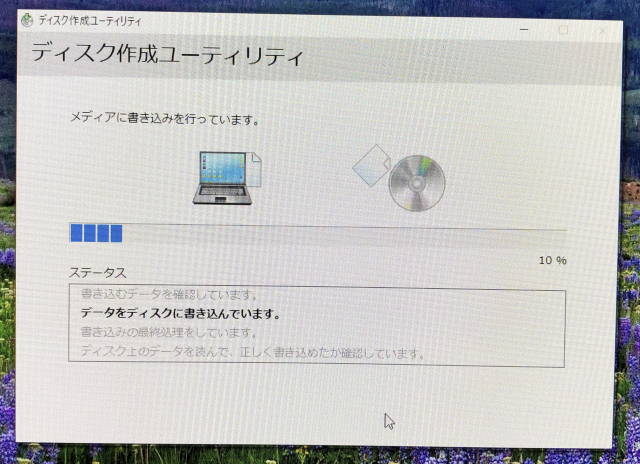
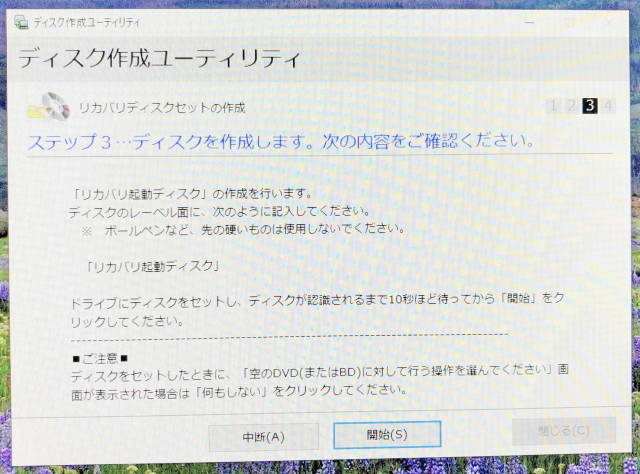
1枚目 リカバリーディスク

2枚目 ドライバーズディスク
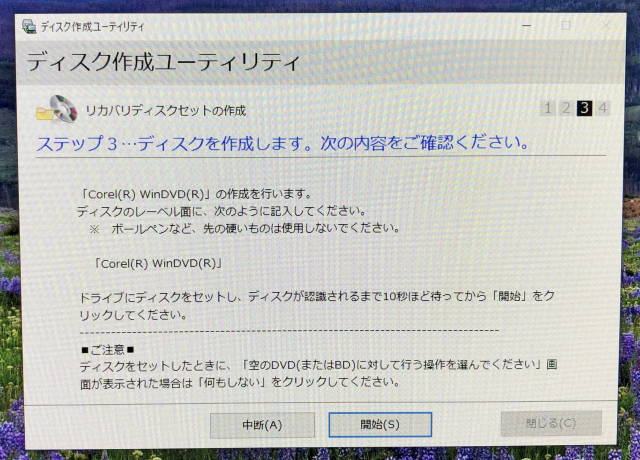
3枚目 WinDVDディスク
📦 Office が入っていたけど、やっぱり使えなかった
中古PCあるあるですが、今回の個体にも Office がインストール済みでした。 「これはラッキー!」と思って起動してみると、認証を求められる画面が表示。
調べてみると、入っていたのは Office 365(前の所有者のアカウント用)。 当然使えないので、もともと自分が持っている Office 2021 を入れ直しました。
🧩 周辺機器の小物も揃えていく楽しさ
中古PCを買うと、細かい周辺機器を揃えるのも楽しみのひとつ。 USBケーブルやDPケーブル、DVDメディアなど、 必要なものを少しずつ揃えていく過程は、 まるで“自分だけのPCを組み立てていく”ような感覚があります。
🎉 まとめ:22,000円で買ったPCは結果的に大満足
- CPUは実は上位の i5‑10505
- 映像端子は DisplayPort と D‑SUB15ピン
- DPケーブルはハードオフで 110円 で入手
- リカバリーディスクは DVD‑R DL 3枚 で作成
- Office は使えなかったが、自分の Office 2021 を導入
- Windows 11 へ問題なくアップデート
- 周辺機器を揃える過程も含めて“楽しい買い物”だった
新品10万円以下のPCを探していたはずが、 結果的に 22,000円で十分すぎる性能のデスクトップを手に入れることができました。
中古PCは当たり外れがありますが、 今回の買い物は間違いなく“当たり”でした。
コメント