
実家に帰るたびに困っていたのが、自分の部屋だけWi‑Fiがほぼ届かない問題。
部屋が2階の隅にあるせいで、YouTubeもTVerもまともに再生できず、読み込み中のまま固まることもしばしば。
「これはさすがに何とかしたい…」とずっと思っていました。
そんな時、以前から気になっていたハードオフのジャンクコーナーで、ついに“試してみるか”と思えるアイテムを発見しました。
550円のBUFFALO製中継機を購入
見つけたのは BUFFALO WEX‑300HPTX/N。
値段はなんと 550円。
箱なし、取説なし、ケーブルなし。
まさに“ジャンクそのもの”という状態。

ただ、前から気になっていたモデルだったので、思い切って購入してみました。
親機はエレコム製…つながるかは完全に賭け
実家のWi‑Fi親機は エレコム製。
メーカーが違うので、正直つながるかは完全に賭けでした。
ただ、親機にも中継機にも WPSボタン が付いていたので、まずはこれで挑戦。
WPSで初期設定。リセットを2〜3回繰り返しながら挑戦
最初はうまくつながらず、
WPSボタンを押しては待ち、
ダメなら中継機をリセットしてやり直し。
これを 2〜3回 繰り返したところで、中継機のランプが安定して点灯。
「これは…いけたかも」と思いながらスマホで確認してみました。
スマホで接続確認 → パスワード問題発生
スマホのWi‑Fi設定画面を見ると、中継機のSSIDがしっかり表示されている。
接続をタップすると――
パスワードを要求される。
しかし今回は中継機単体のジャンク購入。
当然、元のパスワードなんて分かりません。
「これは詰んだか…?」と思いながら取説をネットで検索して読むと、
BUFFALOの AirStationアプリ を使えば中継機を検出して設定できるとのこと。
AirStationアプリで中継機を検出 → 管理画面へログイン成功!
アプリを起動すると、中継機を自動で検出。
管理画面に入るためのIDは admin、パスワードは本体のシールに記載されていた (伏字のパスワード)。
これで無事ログインできました。
設定画面の一覧の中に、Wi‑Fi接続用のパスワードがしっかり記載されていたので、それをメモ。 スマホのWi‑Fi設定でそのパスワードを入力すると――
しっかり接続成功!
2階の自分の部屋で電源ON → 電波強度「非常に強い」
さっそく中継機を2階の自分の部屋へ持っていき、コンセントに挿して電源ON。
タブレットのWi‑Fi設定を開いてみると、電波強度がまさかの 「非常に強い」。
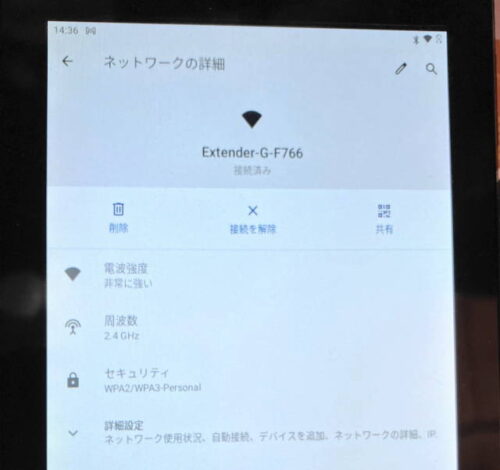
今まで圏外レベルだったのが嘘のよう。
実際にTVerを再生 → 余裕で見れる!
試しにTVerを開いてみると、 読み込みもなくスムーズに再生開始。
せっかくなので、ずっと気になっていた 『葬送のフリーレン』2期の最新話 を視聴。 途中で止まることもなく、快適そのもの。
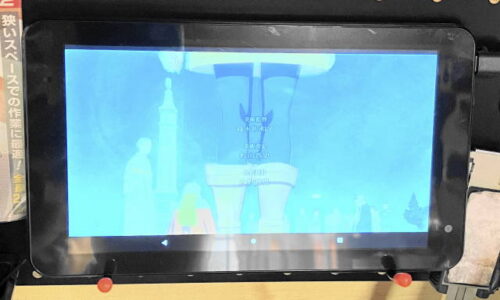
「550円でここまで改善するのか…」と感動しました。
ジャンク品は当たり外れがあるけれど、今回は完全に大当たり
ジャンク品は動くかどうか分からないスリルがあるけれど、
今回は完全に 大当たり。
実家でのネット環境が一気に快適になり、
YouTubeもTVerもストレスなく楽しめるようになりました。
中継機の中古相場を調べてみたら…550円はほぼ最安だった
せっかくなので、今回買った WEX‑300HPTX/N の中古相場を調べてみました。 メルカリでは 1,780〜2,200円、駿河屋では 990円、じゃんぱらでは 640円。
オークションでも 500〜1,000円 が中心。
つまり、今回の 550円 はほぼ最安レベル。
ジャンクとはいえ、これは完全に“当たり”でした。
[PR]
|
|



コメント